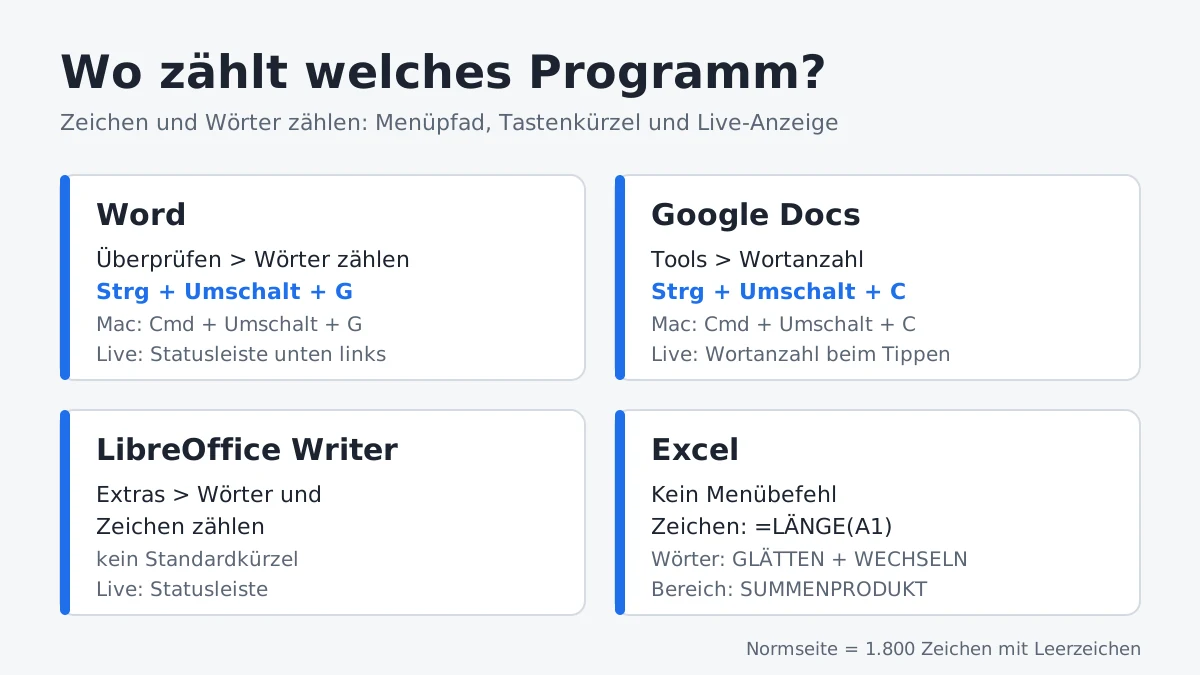
Zeichen zählen in Word geht am schnellsten über die Wortanzahl in der Statusleiste oder über Überprüfen > Wörter zählen (Strg + Umschalt + G). Google Docs zeigt die Werte unter Tools > Wortanzahl, LibreOffice Writer unter Extras > Wörter und Zeichen zählen, und in Excel rechnest du mit LÄNGE. Ohne Office zählt der gHacks-Wörterzähler direkt im Browser.
Wo zählt welches Programm? Die Übersicht
Jedes Programm hat einen Dialog für die genauen Zahlen und eine Live-Anzeige für den schnellen Blick. Die Tabelle zeigt beides auf einen Blick.
| Programm | Menüpfad | Tastenkürzel | Live-Anzeige |
|---|---|---|---|
| Word (Windows) | Überprüfen > Wörter zählen | Strg + Umschalt + G | Statusleiste unten links |
| Word (Mac) | Überprüfen > Wörter zählen | Cmd + Umschalt + G | Statusleiste |
| Google Docs | Tools > Wortanzahl | Strg + Umschalt + C | optional unten links |
| LibreOffice Writer | Extras > Wörter und Zeichen zählen | kein Standardkürzel | Statusleiste |
| Excel | keine Funktion im Menü | Formel =LÄNGE(A1) | nur per Formel |
Zeichen zählen in Word: Statusleiste und Dialog
Word zeigt die Wortanzahl ständig in der Statusleiste, die genaue Zeichenzahl mit und ohne Leerzeichen liefert der Dialog „Wörter zählen“. So öffnest du ihn:
- Klicke im Menüband auf die Registerkarte Überprüfen.
- Wähle in der Gruppe Dokumentprüfung den Befehl Wörter zählen. Schneller geht es mit Strg + Umschalt + G.
- Lies Seiten, Wörter, Zeichen (ohne Leerzeichen), Zeichen (mit Leerzeichen), Absätze und Zeilen ab.
- Setze das Häkchen bei Textfelder, Fuß- und Endnoten berücksichtigen, wenn diese Elemente mitgezählt werden sollen.
Ein Klick auf die Wortanzahl in der Statusleiste öffnet denselben Dialog. Fehlt die Anzeige, klickst du mit der rechten Maustaste auf die Statusleiste und aktivierst Wortanzahl. In aktuellen Microsoft-365-Versionen lässt sich dort zusätzlich die Zeichenanzahl einblenden.
Nur einen Abschnitt zählen
Markiere den gewünschten Text, dann zählt Word nur die Auswahl. Die Statusleiste zeigt zum Beispiel „120 von 1.540 Wörtern“, und auch der Dialog bezieht sich dann nur auf den markierten Bereich. Getrennte Absätze markierst du mit gedrückter Strg-Taste gemeinsam.
Word für Mac und Word im Browser
Auf dem Mac findest du den Dialog ebenfalls unter Überprüfen > Wörter zählen oder mit Cmd + Umschalt + G. Word im Browser zeigt die Wortanzahl in der Statusleiste, ein Klick darauf öffnet die Detailwerte inklusive Zeichen.
Wörter zählen in Google Docs
In Google Docs zählst du Wörter über Tools > Wortanzahl oder mit Strg + Umschalt + C (Mac: Cmd + Umschalt + C).
- Öffne das Dokument und rufe Tools > Wortanzahl auf.
- Lies Seiten, Wörter, Zeichen und Zeichen ohne Leerzeichen ab.
- Aktiviere Wortanzahl während der Eingabe anzeigen, damit unten links ein Live-Zähler erscheint.
Markierst du Text, zeigt Google Docs die Werte für die Auswahl und das gesamte Dokument. Kopfzeilen, Fußzeilen und Fußnoten fließen nicht in die Wortanzahl ein.
LibreOffice Writer: Statusleiste und Extras-Menü
LibreOffice Writer zeigt Wörter und Zeichen dauerhaft in der Statusleiste, Details liefert Extras > Wörter und Zeichen zählen. Der Dialog nennt Werte für die Auswahl und das ganze Dokument, jeweils mit und ohne Leerzeichen. Er bleibt geöffnet und aktualisiert sich beim Tippen. Aktuelle Versionen zeigen dort auch Normseiten, die Zeichenzahl pro Normseite stellst du unter Extras > Optionen > LibreOffice Writer > Allgemein ein.
Zeichen und Wörter zählen in Excel mit Formeln
Excel hat keinen eingebauten Wortzähler, du zählst mit Formeln. LÄNGE liefert die Zeichen einer Zelle, für Wörter zählst du die Leerzeichen und addierst eins.
| Aufgabe | Formel |
|---|---|
| Zeichen in A1 (mit Leerzeichen) | =LÄNGE(A1) |
| Zeichen in A1 ohne Leerzeichen | =LÄNGE(WECHSELN(A1;" ";"")) |
| Wörter in A1 | =WENN(GLÄTTEN(A1)="";0;LÄNGE(GLÄTTEN(A1))-LÄNGE(WECHSELN(GLÄTTEN(A1);" ";""))+1) |
| Zeichen in A1:A100 | =SUMMENPRODUKT(LÄNGE(A1:A100)) |
| Wörter in A1:A100 | =SUMMENPRODUKT((LÄNGE(GLÄTTEN(A1:A100))-LÄNGE(WECHSELN(GLÄTTEN(A1:A100);" ";""))+1)*(GLÄTTEN(A1:A100)<>"")) |
GLÄTTEN entfernt doppelte Leerzeichen sowie Leerzeichen am Anfang und Ende, sonst würde die Formel zu viele Wörter melden. Leere Zellen ergeben dank der WENN-Prüfung 0. Enthält eine Zelle Zeilenumbrüche (Alt + Eingabe), ersetzt du sie vorher mit WECHSELN(A1;ZEICHEN(10);" ") durch Leerzeichen.
Warum die Zahlen abweichen
Jedes Programm definiert „Wort“ und „Zeichen“ etwas anders, deshalb sind Abweichungen von wenigen Prozent normal. Die häufigsten Ursachen:
| Fall | Beispiel | Was passiert |
|---|---|---|
| Bindestrich-Wörter | „E-Mail-Adresse“ | Word zählt ein Wort, manche Online-Zähler trennen am Bindestrich. |
| URLs und Pfade | „www.ghacks.net/de/“ | Meist ein Wort, einige Zähler trennen an Punkt oder Schrägstrich. |
| Zahlen und Zeichen | „5 %“, „1.800“ | Zahlen gelten als Wort, ein frei stehendes Prozentzeichen oft auch. |
| Emojis | ein Daumen-Emoji | Excel und manche Zähler werten viele Emojis als zwei Zeichen. |
| Fußnoten, Textfelder | Quellenangaben | Word zählt sie nur mit Häkchen, Google Docs gar nicht. |
| Doppelte Leerzeichen | „Text Text“ | Erhöht die Zeichen mit Leerzeichen, nicht die Wörter. |
Für verbindliche Angaben, etwa bei Abgaben oder Honoraren, zählst du im Programm des Auftraggebers und nennst es dazu. Zum Gegenprüfen eignet sich der Wörterzähler von gHacks: Er zählt lokal im Browser, ohne Text hochzuladen, und zeigt Zeichen mit und ohne Leerzeichen, Lesezeit und Normseiten.
Normseite berechnen für Übersetzer und Autoren
Eine Normseite umfasst 1.800 Zeichen mit Leerzeichen, also 30 Zeilen zu je 60 Anschlägen. Du teilst die Zeichenzahl mit Leerzeichen durch 1.800: 12.600 Zeichen ergeben genau 7 Normseiten. In Excel rechnest du mit =LÄNGE(A1)/1800. Manche Auftraggeber rechnen stattdessen nach Normzeilen mit 55 Anschlägen ab, kläre die Basis daher vor Auftragsbeginn.
Häufige Fragen
Wie zähle ich in Word Zeichen ohne Leerzeichen?
Öffne Überprüfen > Wörter zählen oder drücke Strg + Umschalt + G. Der Dialog zeigt zwei Werte: Zeichen (ohne Leerzeichen) und Zeichen (mit Leerzeichen). Für Normseiten und die meisten Honorare gilt der Wert mit Leerzeichen. Markierst du vorher Text, beziehen sich beide Werte nur auf die Auswahl.
Zählt Word Fußnoten und Textfelder mit?
Nur wenn du es einstellst. Im Dialog „Wörter zählen“ gibt es das Kontrollkästchen „Textfelder, Fuß- und Endnoten berücksichtigen“. Ist es aktiv, steigen Wort- und Zeichenzahl entsprechend. Die Statusleiste übernimmt diese Einstellung. Prüfe das Häkchen deshalb, bevor du Zahlen an eine Redaktion oder einen Kunden weitergibst.
Warum zeigt Google Docs weniger Wörter als Word?
Google Docs ignoriert Fußnoten, Kopf- und Fußzeilen und behandelt einige Sonderfälle wie Bindestriche oder Satzzeichen anders als Word. Bei langen Texten summieren sich solche Unterschiede auf einige Wörter. Entscheidend ist, welches Programm dein Auftraggeber verwendet. Nenne bei Abgaben deshalb immer die Quelle deiner Zählung.
Gibt es in Excel eine Funktion zum Wörterzählen?
Nein, Excel bietet keine eigene Funktion dafür. Du kombinierst LÄNGE, GLÄTTEN und WECHSELN: Die Formel zählt die Leerzeichen zwischen den Wörtern und addiert eins. Für einen ganzen Bereich packst du dieselbe Logik in SUMMENPRODUKT. Die fertigen Formeln stehen oben in der Tabelle zum Kopieren bereit.
Weitere kostenlose Helfer für Text, Tastatur und System findest du in den gHacks-Tools.