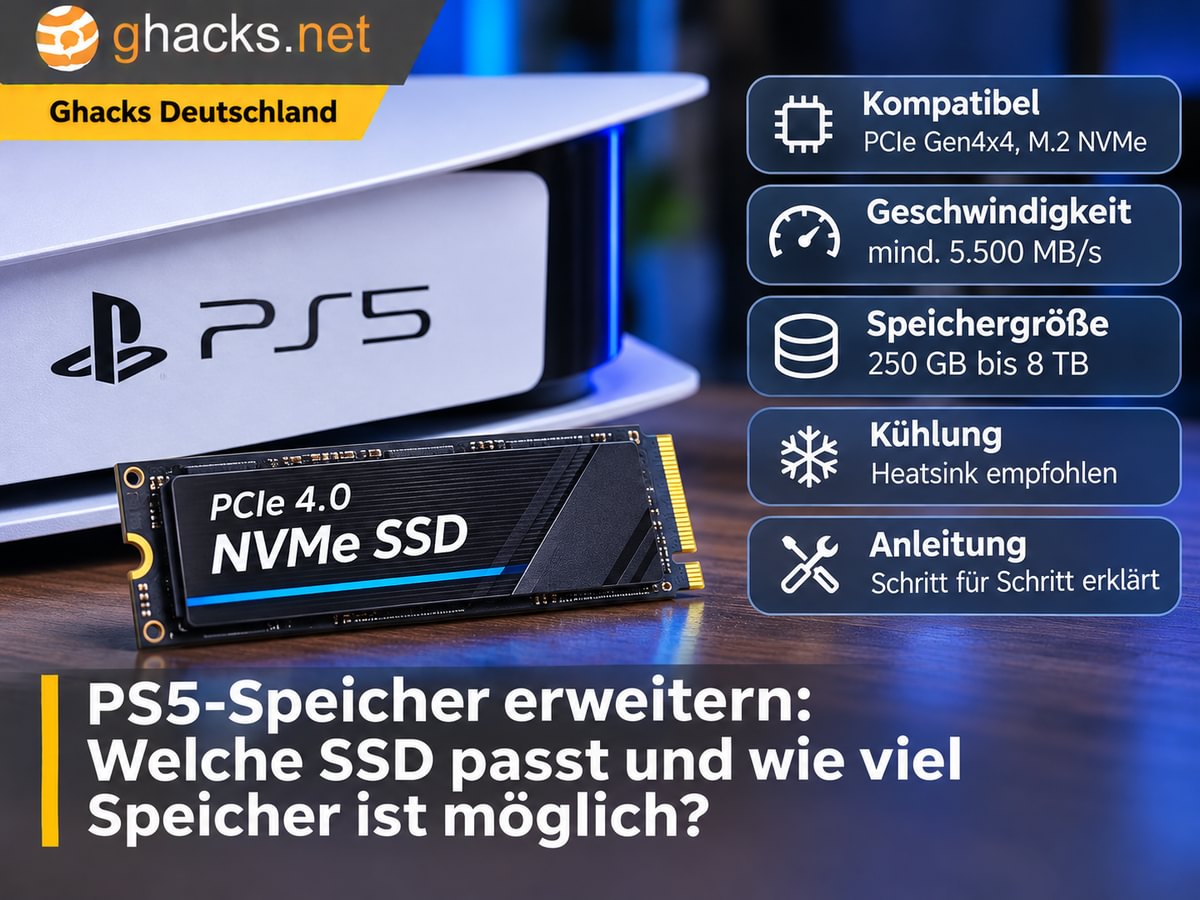
Der Speicher der PlayStation 5 lässt sich mit einer zusätzlichen M.2-SSD um bis zu 8 TB erweitern. Sony unterstützt dafür NVMe-Laufwerke mit PCIe 4.0 x4 und empfiehlt eine Lesegeschwindigkeit von mindestens 5.500 MB/s. Eine geeignete Kühlung ist erforderlich, damit die SSD im Erweiterungsschacht zuverlässig arbeitet. Mit der richtigen SSD lassen sich PS5-Spiele direkt vom zusätzlichen Speicher installieren und starten, ohne ständig andere Spiele löschen zu müssen.
Besonders bei umfangreichen Spielebibliotheken kann der Platz schnell knapp werden. Schon der GTA-6-Preload mit bis zu 212 GB Speicherbedarf zeigt den Platzbedarf moderner Spiele. Eine zusätzliche SSD erweitert den Speicher dauerhaft und erhält den bereits vorhandenen internen Konsolenspeicher. Für die PS5-Hardware stehen unterschiedliche Laufwerke mit 1, 2, 4 oder 8 TB zur Auswahl.
Welche SSD passt in die PS5? Anforderungen und Kosten im Vergleich
Nicht jede handelsübliche SSD eignet sich für die PlayStation 5. Sony verlangt eine M.2-NVMe-SSD mit PCIe Gen4 x4 und M-Key-Anschluss. Herkömmliche SATA-SSDs oder ältere PCIe-3.0-Laufwerke erfüllen die Anforderungen nicht.
Am verbreitetsten ist die Bauform M.2 2280. Die Zahl steht für 22 Millimeter Breite und 80 Millimeter Länge. Sony unterstützt zusätzlich die Formate 2230, 2242, 2260 und 22110.
Die offiziellen Kompatibilitätsanforderungen:
| Eigenschaft | PS5-Anforderung | Wichtig beim Kauf |
|---|---|---|
| Schnittstelle | PCIe Gen4 x4 NVMe mit M-Key | Keine SATA-SSD kaufen |
| Bauform | M.2 2230 2242 2260 2280 oder 22110 | M.2 2280 ist eine gängige Wahl |
| Kapazität | 250 GB bis 8 TB | 2 TB oder 4 TB sind für viele Nutzer interessant |
| Lesegeschwindigkeit | 5.500 MB/s oder schneller empfohlen | Herstellerangaben zur sequenziellen Leserate prüfen |
| Maximale Breite | 25 mm inklusive Kühlung | Breite des Kühlkörpers berücksichtigen |
| Maximale Dicke | 11,25 mm insgesamt | Maximal 8 mm oberhalb und 2,45 mm unterhalb der Platine |
| Kühlung | Geeigneter Kühlkörper erforderlich | SSD mit passendem Heatsink bevorzugen |
Besonders wichtig ist der Kühlkörper. Sony schreibt eine wirksame Wärmeableitung vor. Bei intensiven Spielesitzungen können leistungsfähige NVMe-SSDs hohe Temperaturen erreichen.
Am einfachsten ist der Kauf einer SSD mit bereits montiertem, PS5-tauglichem Kühlkörper. Modelle ohne Kühler sind ebenfalls geeignet, benötigen aber eine passende Nachrüstlösung. Ein zusätzlicher Kühlkörper darf die maximal zulässigen Abmessungen nicht überschreiten.
Zu den bekannten Laufwerken für die PS5 gehören die WD_BLACK SN850X mit Heatsink, die Samsung 990 Pro Heatsink und die Corsair MP600 Pro LPX. Alle verwenden PCIe 4.0 und sind in unterschiedlichen Kapazitäten erhältlich. Vor dem Kauf sollten Nutzer trotzdem die genaue Modellvariante und die Kühlerabmessungen kontrollieren.
Wie viel SSD-Speicher lohnt sich? Für viele Spieler stellt eine Erweiterung um 2 TB einen sinnvollen Mittelweg dar. Die Kapazität reicht für zahlreiche zusätzliche Spiele und vermeidet die hohen Gesamtkosten besonders großer Laufwerke. Eine 4-TB-SSD eignet sich vor allem für große digitale Bibliotheken.
Die folgende Tabelle zeigt einen beispielhaften Preisvergleich innerhalb der WD_BLACK-SN850X-Modellreihe mit Kühlkörper. Grundlage sind deutsche Preisvergleichsangebote vom 17. November 2026:
| SSD-Kapazität | Beispielpreis ab | Preis pro TB |
|---|---|---|
| 1 TB | 254 Euro | 254 Euro |
| 2 TB | 439 Euro | 220 Euro |
| 4 TB | 699 Euro | 175 Euro |
| 8 TB | 1.792 Euro | 224 Euro |
Die Preise sind gerundet und können sich kurzfristig ändern. Je nach Händler können Versandkosten hinzukommen. Andere Modelle sind möglicherweise günstiger. Der Vergleich zeigt vor allem, dass die größte SSD nicht automatisch das beste Verhältnis zwischen Preis und Speicherkapazität bietet.
In diesem Beispiel ist die 4-TB-Version pro Terabyte am günstigsten. Dennoch kostet sie insgesamt deutlich mehr als eine 2-TB-SSD. Wer nur einige zusätzliche Spiele installieren möchte, muss den vorhandenen Speicher nicht vollständig ausreizen.
Eine 8-TB-SSD lohnt sich hauptsächlich bei sehr großen Spielebibliotheken. Die Erweiterung bietet dann zusammen mit dem fest eingebauten Konsolenspeicher besonders viel Platz. Sony unterstützt jedoch nur eine zusätzliche M.2-SSD im Erweiterungsschacht. Zwei separate M.2-Erweiterungen lassen sich nicht gleichzeitig einbauen.
PS5-SSD einbauen: Schritt-für-Schritt-Anleitung und Unterschied zu USB
Der Einbau einer kompatiblen SSD ist bei PS5, PS5 Slim und PS5 Pro vorgesehen. Die Position der äußeren Abdeckung unterscheidet sich je nach Konsolenmodell. Sony stellt deshalb getrennte Abbildungen und Anleitungen für die jeweiligen Modellgruppen bereit.
Für die Installation werden lediglich ein Kreuzschlitz-Schraubendreher der Größe 1, eine geeignete Arbeitsfläche und die SSD benötigt. Ein bereits montierter Kühlkörper vereinfacht die Vorbereitung.
So funktioniert der Einbau:
- 1. PS5 ausschalten: Die Konsole vollständig herunterfahren, alle Kabel entfernen und das Gerät abkühlen lassen.
- 2. Seitenabdeckung abnehmen: Die PS5 auf eine geschützte Oberfläche legen und die entsprechende Abdeckung gemäß der Anleitung für das eigene Modell entfernen.
- 3. Erweiterungsschacht öffnen: Die Schraube der Metallabdeckung lösen und die Abdeckung abnehmen.
- 4. Abstandshalter ausrichten: Den Abstandshalter auf die passende Position für die SSD-Länge setzen, beispielsweise 80 für eine M.2-2280-SSD.
- 5. SSD einsetzen: Das Laufwerk vorsichtig schräg in den M.2-Anschluss stecken und anschließend auf den Abstandshalter absenken.
- 6. SSD befestigen: Die Befestigungsschraube vorsichtig anziehen. Der Kühlkörper darf die Montage nicht behindern.
- 7. Konsole schließen: Die Metallabdeckung des Erweiterungsschachts und anschließend die äußere Konsolenabdeckung wieder montieren.
- 8. SSD formatieren: Die PS5 einschalten und den Anweisungen zur Einrichtung des neuen Laufwerks folgen.
Achtung: Bei der erstmaligen Formatierung löscht die PS5 sämtliche vorhandenen Daten auf der zusätzlichen SSD. Bereits genutzte Laufwerke sollten deshalb vorher vollständig gesichert werden.
Sony empfiehlt außerdem, vor der Installation die aktuelle PS5-Systemsoftware einzuspielen und sich durch Berühren eines geerdeten Gegenstands elektrostatisch zu entladen. Die Konsole darf nicht mit abgenommener Abdeckung eingeschaltet werden.
Nach dem Einbau lässt sich die neue SSD über Einstellungen > Speicher > M.2-SSD-Speicher verwalten. Unter Einstellungen > Speicher > Installationsort können Nutzer außerdem den bevorzugten Speicherort für neue Spiele auswählen.
Bereits installierte Spiele lassen sich direkt übertragen. Dazu in der Spielebibliothek einen Titel auswählen, die Optionstaste drücken und Spiele und Apps verschieben öffnen. Die Übertragung erfolgt zwischen den installierten Speicherlaufwerken. Ein erneuter Download ist nicht erforderlich.
Ein zusätzlicher M.2-Speicher ist jedoch nicht mit einer gewöhnlichen externen USB-Festplatte gleichzusetzen. Sony unterscheidet ausdrücklich zwischen beiden Lösungen:
| Funktion | Interne M.2-SSD | Externer USB-Speicher |
|---|---|---|
| PS5-Spiele speichern | Ja | Ja |
| PS5-Spiele direkt starten | Ja | Nein |
| PS4-Spiele starten | Ja | Ja |
| Einbau | Intern im SSD-Erweiterungsschacht | Anschluss über USB |
| Unterstützte Kapazität | 250 GB bis 8 TB | 250 GB bis 8 TB |
| Einsatzbereich | Zusätzlicher aktiver Spielespeicher | Archivierung und PS4-Spiele |
PS5-Spiele können auf einem externen USB-Laufwerk gespeichert, aber nicht direkt davon gestartet werden. Vor dem Spielen müssen die Dateien zurück auf den internen Konsolenspeicher oder die eingebaute M.2-SSD kopiert werden.
Bei PS4-Spielen ist das anders. Sie funktionieren auch direkt von einem kompatiblen USB-Speichergerät. Für ältere Spielebibliotheken kann deshalb eine externe Festplatte oder SSD ausreichen.
Eine weitere Einschränkung betrifft die Spielstände. Diese werden auf der PS5 getrennt von den eigentlichen Installationsdaten verwaltet. Der zusätzliche M.2-Speicher ist kein frei wählbarer Speicherort für PS5-Spielstände. Über PlayStation Plus lassen sich Spielstände bei entsprechendem Abonnement zusätzlich in der Cloud sichern.
Wer Speicherplatz ohne zusätzliche Hardware freigeben möchte, kann außerdem nicht mehr benötigte Spiele löschen. Bereits gekaufte digitale Titel bleiben grundsätzlich in der Spielebibliothek und können erneut heruntergeladen werden. Große Spiele lassen sich alternativ auf einem USB-Laufwerk archivieren.
Die Speichererweiterung ist gerade bei umfangreichen digitalen Sammlungen sinnvoll. Der Bedarf dürfte auch mit der weiter wachsenden PlayStation-5-Spielebasis und den aktuellen Konsolenverkäufen hoch bleiben. Entscheidend ist jedoch die persönliche Spielebibliothek und nicht die maximal technisch mögliche Speichermenge.
Für die meisten PS5-Besitzer ist eine kompatible 2-TB-SSD mit vormontiertem Kühlkörper eine praktische Speichererweiterung. Bei besonders großen Bibliotheken bieten 4 TB mehr Reserven und können beim Preis pro Terabyte attraktiver sein. Wer aktuelle PS5-Spiele direkt vom zusätzlichen Speicher starten möchte, benötigt eine interne M.2-NVMe-SSD. Externe USB-Laufwerke bleiben vor allem für PS4-Spiele und die Archivierung von PS5-Titeln sinnvoll.
Häufige Fragen zur PS5-Speichererweiterung
Verliere ich durch den Einbau einer SSD die PS5-Garantie?
Nein, ein fachgerechter Einbau einer kompatiblen M.2-SSD beeinträchtigt die Herstellergarantie normalerweise nicht. Sony erlaubt die Erweiterung ausdrücklich. Schäden durch eine falsche Installation oder eine ungeeignete SSD können allerdings vom Garantieschutz ausgeschlossen sein. Deshalb sollten die vorgegebenen Maße und die Montageanleitung unbedingt eingehalten werden.
Kann ich meine PS5-SSD in eine andere PS5 oder PS5 Pro übernehmen?
Ja, eine bereits verwendete M.2-SSD kann in eine andere PS5-Konsole eingesetzt werden. Sony verlangt dafür keine erneute Formatierung. Bereits installierte Spiele bleiben auf dem Laufwerk gespeichert. Für den Zugriff auf die vorhandenen Daten müssen Nutzer auf beiden Konsolen mit demselben PlayStation-Konto angemeldet sein. Vor dem Ausbau ist die Konsole vollständig auszuschalten.
Kann ein PS5-Spiel auf zwei SSD-Laufwerke aufgeteilt werden?
Nein, sämtliche Installationsdaten eines PS5-Spiels müssen auf demselben Laufwerk liegen. Ein einzelnes Spiel kann nicht teilweise im eingebauten Konsolenspeicher und teilweise auf der zusätzlichen M.2-SSD installiert werden. Bei Platzmangel muss das gesamte Spiel verschoben oder ein anderes Spiel entfernt werden.
Muss ich die zusätzliche SSD vor einer PS5-Reparatur entfernen?
Ja, Sony empfiehlt ausdrücklich, die M.2-SSD vor dem Einsenden der Konsole auszubauen. Das Laufwerk gehört nicht zur fest verbauten Hardware der PS5. Der Ausbau schützt die zusätzlich installierte SSD und ihre Daten bei der Reparaturabwicklung. Nach der Rückkehr der Konsole kann das Laufwerk erneut eingesetzt werden.